
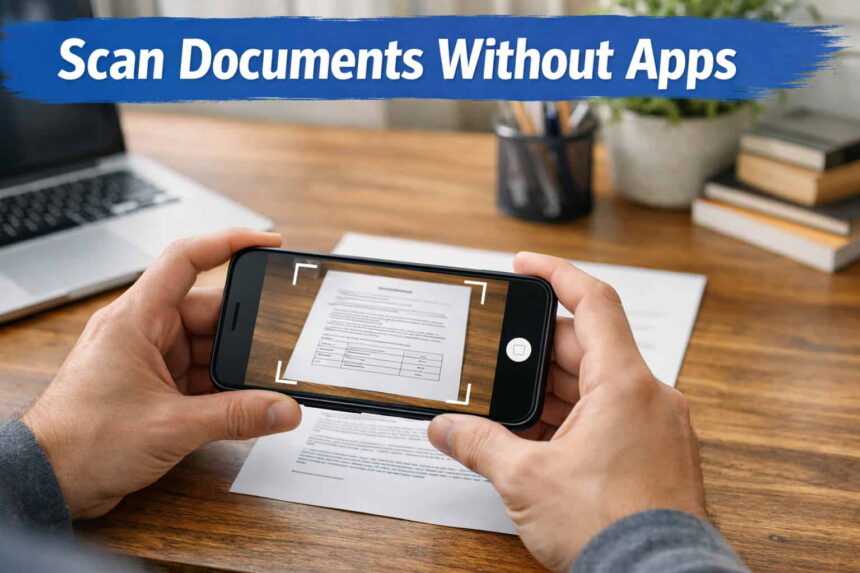

Hack of the Day : बिना किसी ऐप के Documents Scan करने का स्मार्ट तरीका
आज के डिजिटल दौर में हमें अक्सर किसी न किसी दस्तावेज़ को स्कैन करने की जरूरत पड़ती है। चाहे वह आधार कार्ड, पैन कार्ड, मार्कशीट, ऑफिस फाइल या कोई फॉर्म हो, हमें तुरंत उसकी स्कैन कॉपी चाहिए होती है। ऐसे में ज्यादातर लोग Play Store या App Store से अलग-अलग document scanner apps डाउनलोड करते हैं।
लेकिन बहुत कम लोगों को पता है कि आप बिना किसी third-party app के भी अपने मोबाइल से documents scan कर सकते हैं। यह एक छोटा सा लेकिन बेहद काम का smartphone hack है। इससे न केवल आपका फोन हल्का रहता है बल्कि आपकी privacy भी सुरक्षित रहती है, क्योंकि आपको किसी बाहरी ऐप को डॉक्यूमेंट एक्सेस देने की जरूरत नहीं पड़ती। इस लेख में हम आपको बताएंगे कि Android और iPhone दोनों में बिना किसी ऐप के documents scan कैसे करें।
Android में बिना App के Documents Scan कैसे करें
अगर आप Android स्मार्टफोन इस्तेमाल करते हैं तो आपके फोन में पहले से ही ऐसा फीचर मौजूद हो सकता है जिससे आप आसानी से दस्तावेज़ स्कैन कर सकते हैं। Google ने अपने कई सिस्टम ऐप्स में document scanning feature शामिल किया हुआ है।
Hack of the Day : Google Drive से Document Scan करें
Android में सबसे आसान तरीका Google Drive के जरिए डॉक्यूमेंट स्कैन करना है। लगभग हर Android फोन में यह ऐप पहले से इंस्टॉल होता है।सबसे पहले अपने फोन में Google Drive खोलें। इसके बाद नीचे दिखाई देने वाले “+” (plus) बटन पर टैप करें। यहां आपको Scan का विकल्प दिखाई देगा।
अब कैमरा खुल जाएगा और आप जिस दस्तावेज़ को स्कैन करना चाहते हैं उसकी फोटो ले सकते हैं। Google Drive खुद ही डॉक्यूमेंट के किनारों को पहचानकर उसे PDF फॉर्मेट में बदल देता है। इसके बाद आप उसे सेव कर सकते हैं या किसी को तुरंत शेयर कर सकते हैं। इस तरीके की सबसे अच्छी बात यह है कि स्कैन किया हुआ डॉक्यूमेंट बिल्कुल साफ और प्रोफेशनल दिखता है।
Hack of the Day : iPhone में बिना App के Documents Scan कैसे करें
अगर आप iPhone इस्तेमाल करते हैं तो Apple ने भी इसमें एक शानदार built-in document scanner दिया हुआ है। यह फीचर आपको Notes ऐप के अंदर मिलता है।
Hack of the Day : Notes App से Document Scan करें
सबसे पहले अपने iPhone में Notes App खोलें और एक नया नोट बनाएं। अब कैमरा आइकन पर टैप करें और Scan Documents विकल्प चुनें। इसके बाद कैमरा खुल जाएगा और iPhone खुद ही डॉक्यूमेंट को पहचानकर उसे स्कैन कर देगा। जरूरत पड़ने पर आप डॉक्यूमेंट के किनारों को एडजस्ट भी कर सकते हैं। स्कैन पूरा होने के बाद यह फाइल सीधे PDF के रूप में सेव हो जाती है, जिसे आप आसानी से ईमेल या WhatsApp के जरिए भेज सकते हैं।
Third-Party Scanner Apps की जरूरत क्यों नहीं
बहुत से लोग CamScanner या अन्य स्कैनिंग ऐप्स डाउनलोड करते हैं, लेकिन इसके कुछ नुकसान भी हो सकते हैं। सबसे बड़ी समस्या होती है privacy और data security। कई ऐप्स आपके डॉक्यूमेंट डेटा को एक्सेस करते हैं, जो सुरक्षित नहीं माना जाता। इसके अलावा अलग-अलग ऐप्स डाउनलोड करने से फोन में storage भी भरने लगता है। इसलिए अगर आपके फोन में पहले से ही डॉक्यूमेंट स्कैनिंग का फीचर मौजूद है तो third-party apps का इस्तेमाल करना जरूरी नहीं है।
बेहतर Document Scan करने के लिए कुछ जरूरी टिप्स
अगर आप चाहते हैं कि आपका स्कैन किया हुआ डॉक्यूमेंट बिल्कुल साफ और प्रोफेशनल दिखे तो कुछ छोटी-छोटी बातों का ध्यान रखना जरूरी है। सबसे पहले यह सुनिश्चित करें कि डॉक्यूमेंट पर पर्याप्त रोशनी हो। अगर रोशनी कम होगी तो स्कैन धुंधला आ सकता है। इसके अलावा कोशिश करें कि कैमरा सीधे ऊपर से डॉक्यूमेंट पर फोकस करे। इससे किनारे सही तरीके से कैप्चर होते हैं। सफेद या हल्के बैकग्राउंड पर डॉक्यूमेंट रखने से भी स्कैनिंग बेहतर होती है।
डिजिटल डॉक्यूमेंट का बढ़ता महत्व
आज के समय में लगभग हर काम digital documents से जुड़ चुका है। चाहे वह नौकरी के लिए आवेदन हो, ऑनलाइन एडमिशन हो या सरकारी योजना का फॉर्म भरना हो, हर जगह हमें स्कैन किए हुए डॉक्यूमेंट की जरूरत पड़ती है। इसी वजह से मोबाइल में मौजूद built-in document scanner feature बेहद उपयोगी साबित हो रहा है। अगर आप भी रोज़मर्रा के कामों में डॉक्यूमेंट स्कैन करते हैं तो यह छोटा सा mobile hack आपका काफी समय बचा सकता है।
अगर आप अपने फोन में बार-बार नए ऐप डाउनलोड करने से बचना चाहते हैं तो यह Hack of the Day आपके लिए बहुत उपयोगी है। Android और iPhone दोनों में ही ऐसे फीचर मौजूद हैं जिनकी मदद से आप बिना किसी third-party app के documents scan कर सकते हैं। यह तरीका न केवल आसान है बल्कि सुरक्षित और तेज भी है। अगली बार जब आपको किसी डॉक्यूमेंट को स्कैन करना हो तो सबसे पहले अपने फोन के built-in फीचर का इस्तेमाल करें। संभव है कि आपको अलग से कोई ऐप डाउनलोड करने की जरूरत ही न पड़े।
यह भी पढ़ें : Android Phone से Bloatware हटाने के 7+ शानदार और आसान तरीके जो तुरंत Phone Performance Boost करे
Join WhatsApp Group