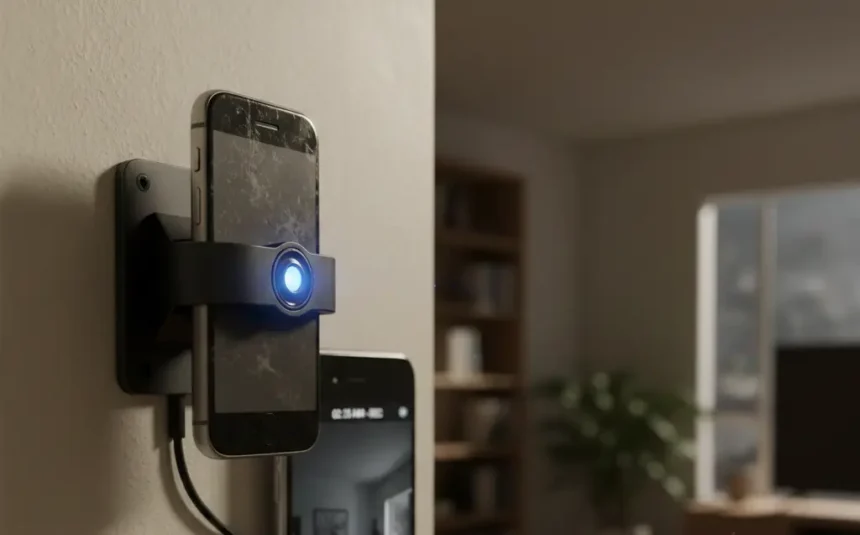
क्या आपके पास कोई पुराना Android फोन पड़ा है जो किसी काम का नहीं? उसे फेंकने की जरूरत नहीं! आप अपने पुराने फोन को CCTV कैमरा बनाकर घर, दुकान या ऑफिस की सुरक्षा कर सकते हैं — वो भी बिल्कुल फ्री। इस गाइड में हम आपको स्टेप-बाय-स्टेप बताएंगे कि पुराने फोन को CCTV कैमरा कैसे बनाएं, कौन से ऐप्स बेस्ट हैं, और किन बातों का ध्यान रखना जरूरी है।
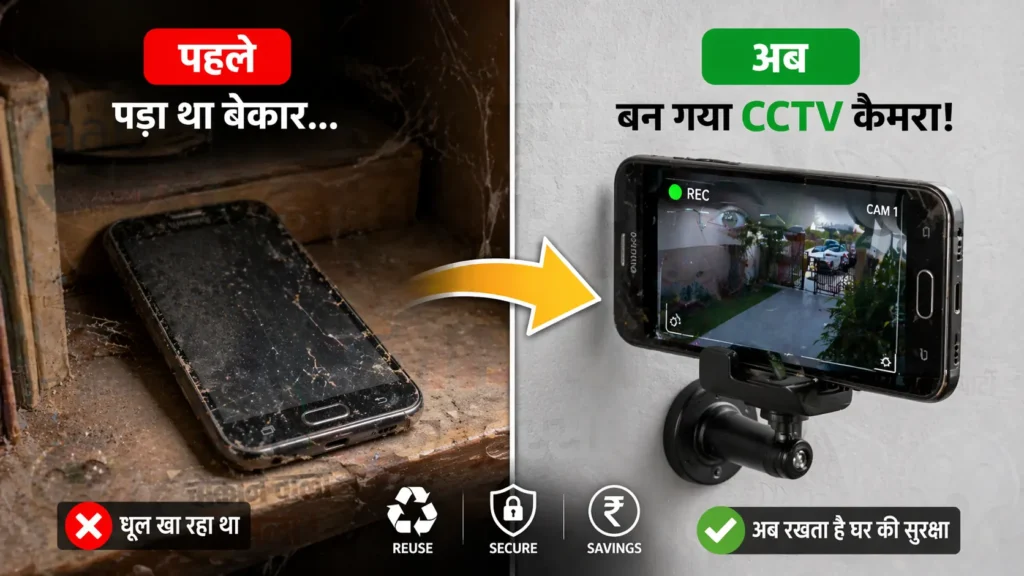
1. पुराने फोन को CCTV कैमरा क्यों बनाएं ?
आजकल एक अच्छा CCTV कैमरा सिस्टम लगवाने में ₹3,000 से ₹15,000 तक खर्च आता है। लेकिन अगर आपके पास पुराना स्मार्टफोन है, तो आप बिना एक रुपया खर्च किए सिक्योरिटी कैमरा सेटअप कर सकते हैं।
यह तरीका सही है अगर :
- घर में छोटे बच्चे हैं और आप ऑफिस से नज़र रखना चाहते हैं।
- दुकान या गोदाम की निगरानी करनी है।
- पालतू जानवरों पर नज़र रखनी है।
- किराए के मकान में अस्थायी सिक्योरिटी चाहिए।
- पार्किंग एरिया की मॉनिटरिंग करनी है।
Fact: एक पुराने Android फोन का कैमरा अक्सर बजट CCTV कैमरों से बेहतर क्वालिटी की वीडियो देता है।
यह भी पढ़ें: आयुष्मान कार्ड कैसे बनाएं ? घर बैठे ऑनलाइन आवेदन की पूरी प्रक्रिया 2026
2. जरूरी चीज़ें क्या चाहिए ?
पुराने फोन को CCTV कैमरा बनाने के लिए आपको बस यह चीज़ें चाहिए :
| चीज़ | विवरण |
|---|---|
| पुराना Android फोन | Android 5.0+ (कैमरा वर्किंग हो) |
| दूसरा फोन/लैपटॉप | लाइव फुटेज देखने के लिए |
| WiFi कनेक्शन | दोनों डिवाइस एक ही WiFi पर |
| चार्जर | 24/7 चार्जिंग के लिए |
| फोन होल्डर/स्टैंड | फोन को सही पोजीशन में रखने के लिए |
| CCTV ऐप | Alfred, IP Webcam आदि (फ्री) |
ध्यान दें: पुराने फोन में कम से कम 1GB RAM और वर्किंग कैमरा होना जरूरी है।
3. बेस्ट CCTV ऐप्स 2026 | Free Security Camera Apps
1. Alfred Camera (सबसे लोकप्रिय)
| फीचर | डिटेल |
|---|---|
| कीमत | फ्री (प्रीमियम ₹199/माह) |
| मोशन डिटेक्शन | हाँ |
| टू-वे ऑडियो | हाँ |
| क्लाउड स्टोरेज | 7 दिन फ्री |
| लो-लाइट मोड | हाँ |
| रेटिंग | ⭐ 4.4/5 |
क्यों बेस्ट: सबसे आसान सेटअप, Google अकाउंट से लॉगिन, कहीं से भी लाइव व्यू।
2. IP Webcam
| फीचर | डिटेल |
|---|---|
| कीमत | फ्री |
| वीडियो क्वालिटी | HD 1080p तक |
| ब्राउज़र एक्सेस | हाँ |
| लोकल नेटवर्क | बिना इंटरनेट भी काम |
| रेटिंग | ⭐ 4.3/5 |
क्यों बेस्ट: एडवांस सेटिंग्स, ब्राउज़र से देख सकते हैं, टेक-savvy यूज़र्स के लिए परफेक्ट।
इन ऐप्स में Live Streaming, Remote Recording, Motion Detection, Alert Notifications जैसी सुविधाएँ मिलती हैं।
3. AtHome Camera
| फीचर | डिटेल |
|---|---|
| कीमत | फ्री |
| मल्टी-कैमरा | 4 कैमरे तक |
| शेड्यूल रिकॉर्डिंग | हाँ |
| PC सपोर्ट | Windows/Mac |
| रेटिंग | ⭐ 4.2/5 |
4. स्टेप-बाय-स्टेप सेटअप गाइड (Alfred Camera)
Step 1: दोनों फोन में ऐप डाउनलोड करें
- Google Play Store से “Alfred Camera” ऐप डाउनलोड करें।
- पुराने फोन (CCTV बनेगा) और नए फोन (मॉनिटर) दोनों में इंस्टॉल करें।
Step 2: Google Account से लॉगिन करें
- दोनों फोन में एक ही Google अकाउंट से लॉगिन करें।
- यह जरूरी है ताकि दोनों डिवाइस आपस में कनेक्ट हो सकें।
Step 3: Camera और Viewer सेलेक्ट करें
- पुराने फोन पर “Camera” ऑप्शन चुनें।
- नए फोन पर “Viewer” ऑप्शन चुनें।
Step 4: कैमरा पोजीशन सेट करें
- पुराने फोन को जिस एरिया की निगरानी करनी है वहां रखें।
- फोन होल्डर या DIY स्टैंड का इस्तेमाल करें।
- चार्जर लगाकर रखें ताकि बैटरी खत्म न हो।
Step 5: लाइव मॉनिटरिंग शुरू करें
- नए फोन पर Alfred ऐप खोलें।
- आपको लाइव फुटेज दिखने लगेगी।
- Motion Detection ऑन करें — कोई हलचल होने पर तुरंत नोटिफिकेशन आएगा।
बस! आपका फ्री CCTV कैमरा तैयार है !
Also read this : RAC, WL & GNWL Explained in Simple Language: Indian Railways Booking Rules 2026
5. प्रो टिप्स — परफेक्ट सेटअप के लिए
परफॉर्मेंस टिप्स:
- बैकग्राउंड ऐप्स बंद करें — पुराने फोन में सिर्फ कैमरा ऐप चलाएं।
- Auto-Lock बंद करें — Settings > Display > Sleep > Never
- Brightness कम करें — बैटरी बचाने के लिए स्क्रीन ब्राइटनेस minimum रखें।
- Airplane Mode + WiFi — सिर्फ WiFi ऑन रखें, बाकी सब बंद करें।
- Night Vision — रात में LED flash को dim flashlight की तरह यूज़ करें।
सिक्योरिटी टिप्स:
- फोन को ऐसी ऊंची जगह रखें जहां से पूरा कमरा दिखे।
- डायरेक्ट सनलाइट से बचाएं — कैमरा खराब हो सकता है।
- Strong WiFi पासवर्ड रखें ताकि कोई हैक न कर सके।
- हर हफ्ते फोन रीस्टार्ट करें।
24/7 चार्जिंग टिप्स:
- फोन के नीचे एयरफ्लो के लिए जगह रखें।
- ओरिजिनल चार्जर इस्तेमाल करें।
- अगर फोन ज्यादा गर्म हो तो कुछ देर के लिए बंद करें।
6. फायदे और नुकसान
फायदे :
| फायदा | विवरण |
|---|---|
| 💰 बिल्कुल फ्री | कोई खर्चा नहीं |
| 📹 बेहतर वीडियो क्वालिटी | बजट CCTV से अच्छी |
| 🔔 मोशन अलर्ट | तुरंत नोटिफिकेशन |
| 🗣️ टू-वे ऑडियो | बात भी कर सकते हैं |
| 🌍 कहीं से भी देखें | इंटरनेट से लाइव व्यू |
| ♻️ ई-वेस्ट कम | पुराने फोन का सदुपयोग |
नुकसान :
| नुकसान | विवरण |
|---|---|
| WiFi जरूरी | बिना इंटरनेट रिमोट एक्सेस नहीं |
| 24/7 चार्जिंग | बैटरी लाइफ पर असर |
| वेदरप्रूफ नहीं | बाहर नहीं लगा सकते |
| एक ही एंगल | फोन कैमरा फिक्स्ड एंगल |
| लिमिटेड स्टोरेज | क्लाउड फ्री में सीमित |
7. FAQ — अक्सर पूछे जाने वाले सवाल
Q1: क्या बिना इंटरनेट के पुराना फोन CCTV का काम करेगा ?
A: लोकल नेटवर्क (WiFi) पर IP Webcam ऐप से काम कर सकता है, लेकिन रिमोट लाइव मॉनिटरिंग के लिए इंटरनेट जरूरी है। बिना WiFi के सिर्फ ऑफलाइन रिकॉर्डिंग हो सकती है।
Q2: क्या iPhone को भी CCTV बना सकते हैं ?
A: हाँ! Alfred Camera और Presence ऐप iPhone पर भी काम करते हैं। सेटअप प्रोसेस लगभग एक जैसी है।
Q3: क्या फोन को 24/7 चार्जिंग पर रख सकते हैं ?
A: हाँ, लेकिन ओवरहीटिंग रोकने के लिए Airflow देना जरूरी है। फोन केस हटा दें और हवादार जगह पर रखें। हर हफ्ते एक बार फोन रीस्टार्ट करें।
Q4: कितने पुराने फोन से CCTV बन सकता है ?
A: Android 5.0 (Lollipop) या उससे नया कोई भी फोन काम करेगा, बशर्ते कैमरा और WiFi ठीक से काम करे। 1GB+ RAM वाला फोन बेहतर रहेगा।
Q5: क्या रात में भी रिकॉर्डिंग होगी ?
A: हाँ! Alfred Camera में Low Light Mode है। पूरी तरह अंधेरे में फोन की LED flash को dim light की तरह इस्तेमाल कर सकते हैं। हालांकि, प्रोफेशनल CCTV जैसा IR Night Vision नहीं मिलेगा।
Q6: क्या यह तरीका सुरक्षित है ?
A: हाँ, अगर आप Strong WiFi Password, Two-Factor Authentication और Trusted Apps इस्तेमाल करें। अनजान ऐप्स से बचें और सिर्फ Play Store से ऐप डाउनलोड करें।
Q7: एक साथ कितने कैमरे लगा सकते हैं ?
A: Alfred Camera में अनलिमिटेड कैमरे जोड़ सकते हैं। AtHome Camera में 4 कैमरे तक फ्री में सपोर्ट है। जितने पुराने फोन हैं, उतने कैमरे लगा सकते हैं!